
能看到发 hi 之后的新请求,说明消息真的走了 Portdan,这次配置就算成了。
查看使用记录,完成配置
这一页是 Codex 配置 7 步中的第 7 步。按顺序做,别凭感觉改配置;卡住了先看问题排查清单,解决不了就去技术支持。
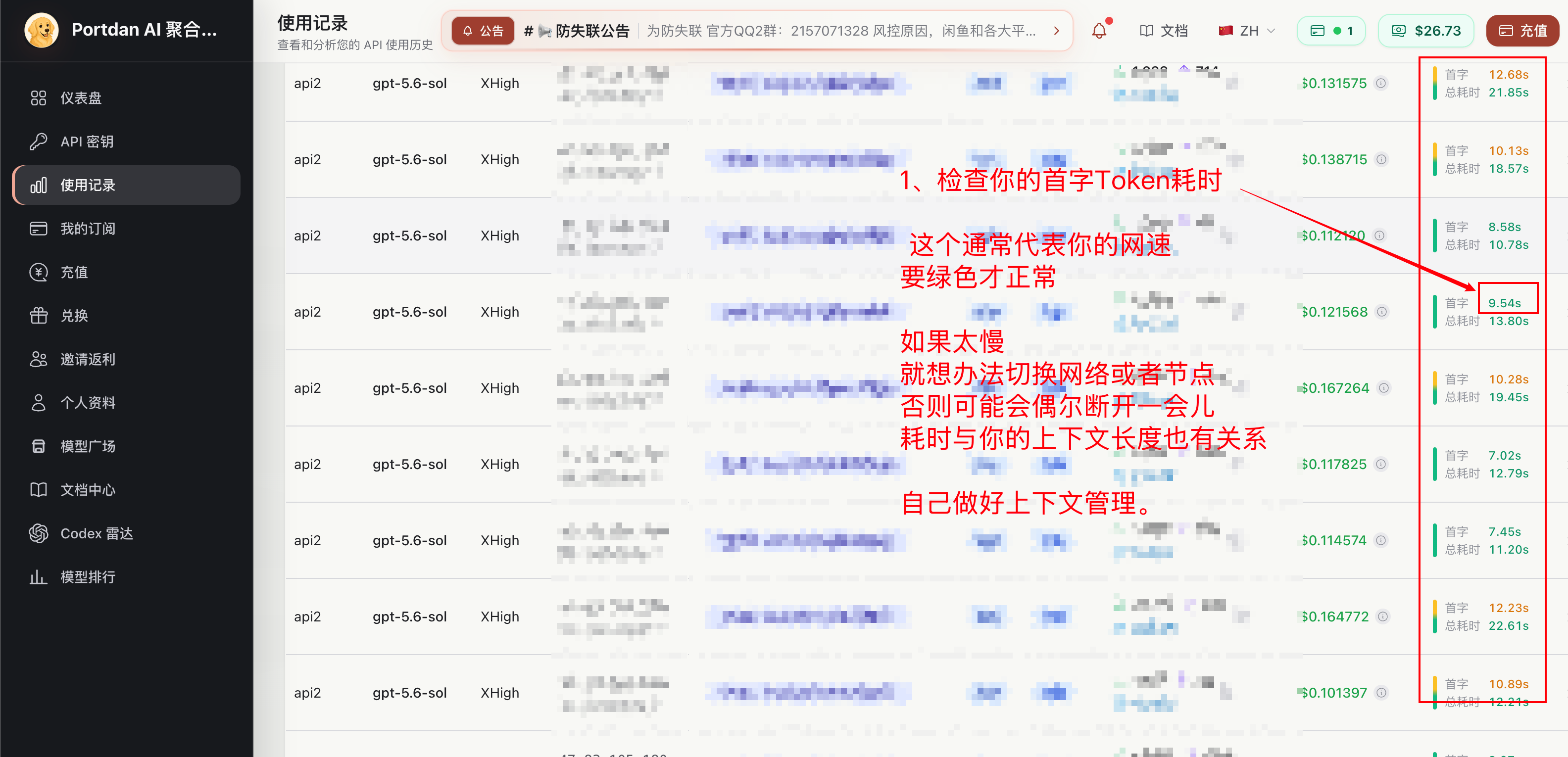
收到回复后,打开 Portdan 使用记录并刷新页面。找到发 hi 之后出现的最新一条记录。
先别反复重试。照着问题排查清单,把地址、Key、上游格式(Responses)、启用状态和重启步骤挨个过一遍,一次只改一项。
- “首字”就是开始输出前等的那段时间。
- 首字明显偏高:先换 VPN 节点或关掉 VPN,完全重启 Codex 再测。还是高,就把对话换短一点,换稳定网络重测。实在很高,多半是缓存读写占的时间,不影响使用就不用管。
报错时怎么处理
报错分两种情况:
- 没有新使用记录:照上面“没有新记录”卡片排查,然后把 Codex 完全退出,新建个短对话复测。
- 已经有新使用记录,但客户端还在报错:请求已经到了 Portdan,别再重复导入供应商或重建 Key。进入报错手册,点右上角的 粘贴报错,把报错粘进去。仍然失败时,把遮住 Key 的截图提交技术支持。