
复购无需再次配置
复购后无需新建 API Key,也无需再次导入。只要有额度,就能一直用。只有换了别的扣费来源——比如从套餐换成余额,或者换了更大的套餐——才需要去 API 密钥页点一下切换分组,其他配置都不用动。
第一次用的话,先去兑换并创建 Key。
1. 兑换或确认到账
拿到新的兑换码,先去 兑换页 输进去。直接充值或续费的话,先看看买的东西进没进当前账号。
- 余额
- 查看账户余额是否增加1 元 1 刀商品进入这里
- 套餐
- 去“我的订阅”对一下套餐确认套餐名称、额度和有效期
2. 在现有 Key 上切换分组
打开 API 密钥页,找到客户端当前用的那个 Key,点开这一行的分组选择。
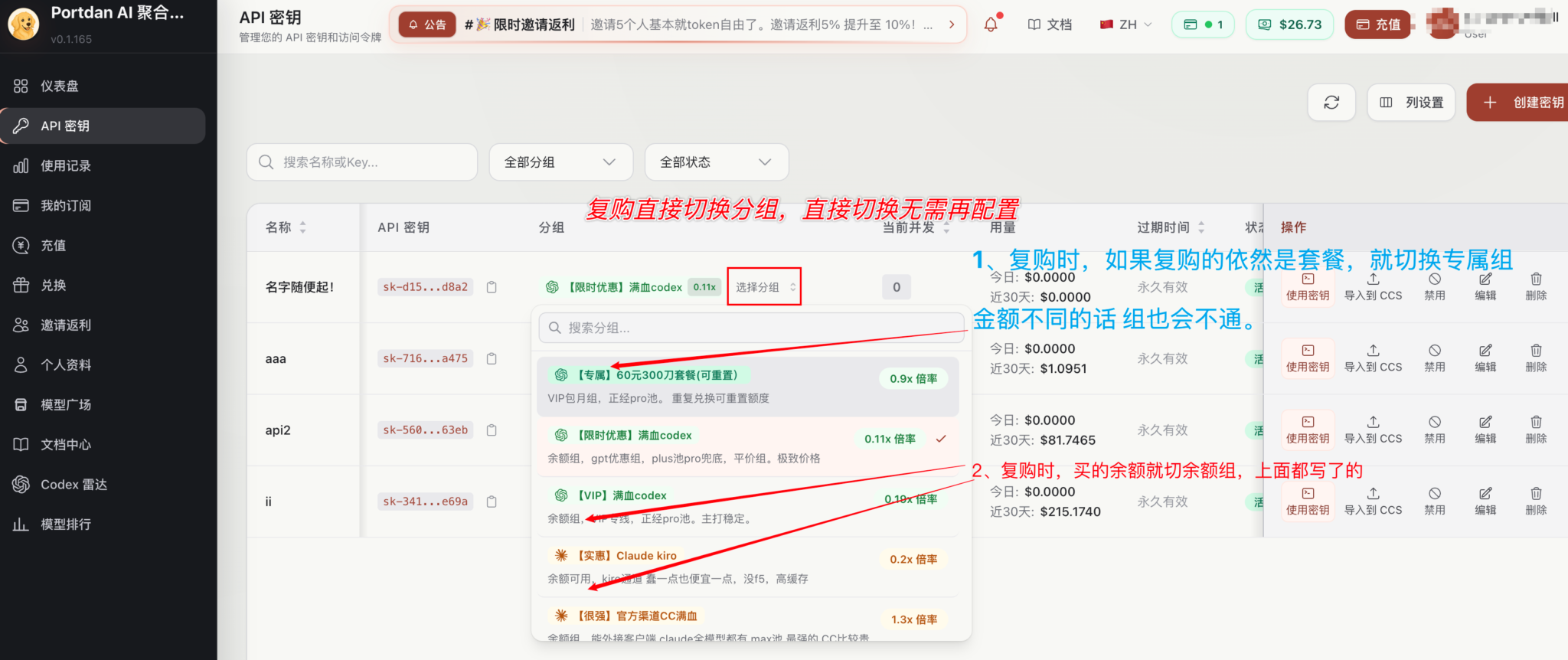
- 余额
- 选择支持目标模型的余额组同一模型有多个可用组时,优先选倍率更低的分组
- 套餐
- 选择套餐名称对应的专属组不要切到名称相近的余额组
切换分组后,客户端里的 API Key 不变,不用重新导入。最新版 CC Switch 会按新分组自动刷新模型映射。只有手动配置的其他客户端要自己改一下,换成新分组支持的完整模型名。
当前 Key 已经泄露时,去密钥页删掉旧 Key,再创建一个。
切换后怎么确认成功
- 确认当前分组已经换过来了,然后把客户端完全退出,重新打开。
- 新建对话发一条
hi,看客户端有没有正常回复。 - 打开 使用记录 刷新一下,确认出现了发
hi之后的这条新请求。
客户端回复正常,却没有新使用记录?先看当前启用的供应商是不是 Portdan,别还停在 OpenAI Official,然后把客户端完全退出再打开。已经有新记录但还是报错,就把报错复制到报错手册接着查,别反复切换分组或者重新创建 Key。
分组没有出现先刷新控制台,再看看登录的是不是购买时用的那个账号,余额或者“我的订阅”里的套餐到没到账。还是没有的话,带上购买时间、套餐名称和站内账号联系技术支持。