
生图站使用教程
生图站是 Portdan 的网页版 AI 生图工具:image.portdan.com。用 Portdan 账号登录,不用填 Key,打开浏览器就能画。
两种画法,按需选:
- 生图工作台:填提示词、点生成,最快出图。
- 我的画布:提示词、参考图和结果摆成节点,连线组合,连续迭代。
不登录能看什么
不登录可以打开每个页面熟悉界面;点「开始生成」「新建画布」时,会弹出登录窗口。
第一步:登录
- 打开 image.portdan.com,点右上角「登录」。
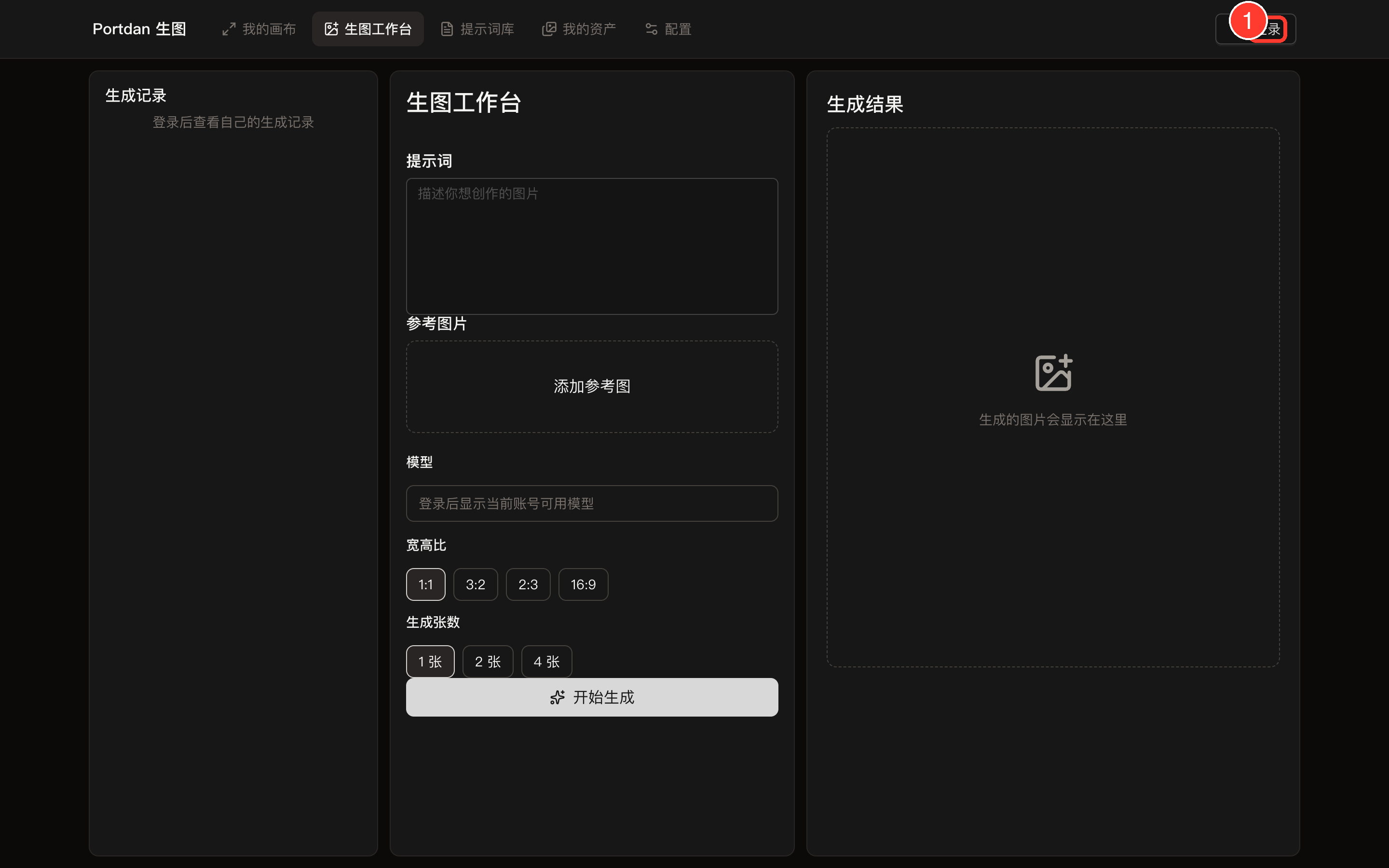
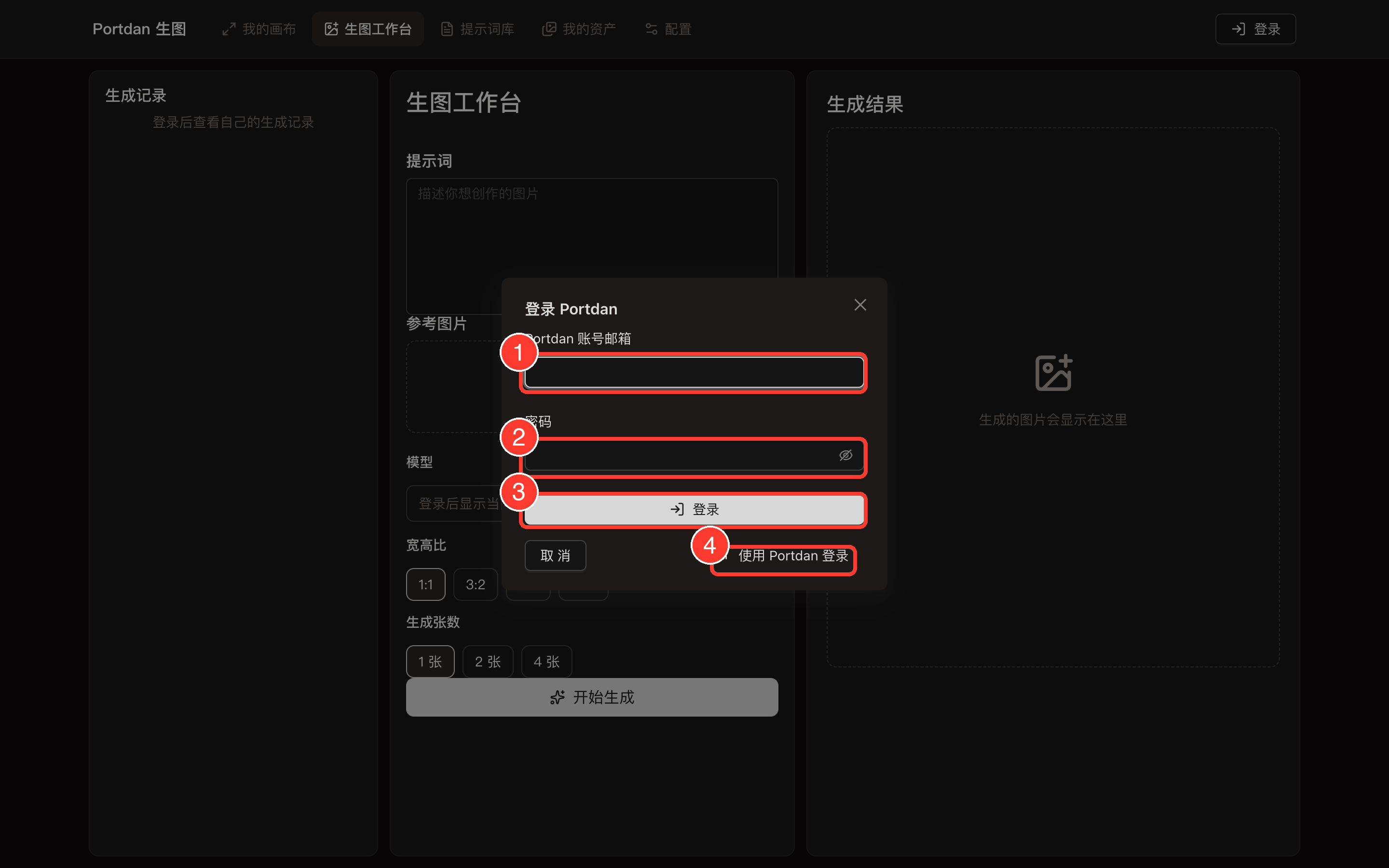
- 弹窗里填 Portdan 账号的邮箱和密码,点「登录」。也可以点「使用 Portdan 登录」跳到主站登录,成功后自动跳回。
- 右上角变成你的账号名、「模型」下拉里出现可用模型,就能画了。
可用模型由管理员发布,你只管选,不用填 Key、不用填地址。
换浏览器、清数据前先看这里
画布、素材和生成记录保存在当前浏览器本地,按账号隔离,不做云同步。换浏览器、换电脑或清空浏览器数据后,原来的内容不会出现。重要图片必须下载保存。
生图工作台:三分钟出第一张图
顶部导航点「生图工作台」。左栏是「本机作品」记录,中栏填参数,右栏出结果,按图上编号来:
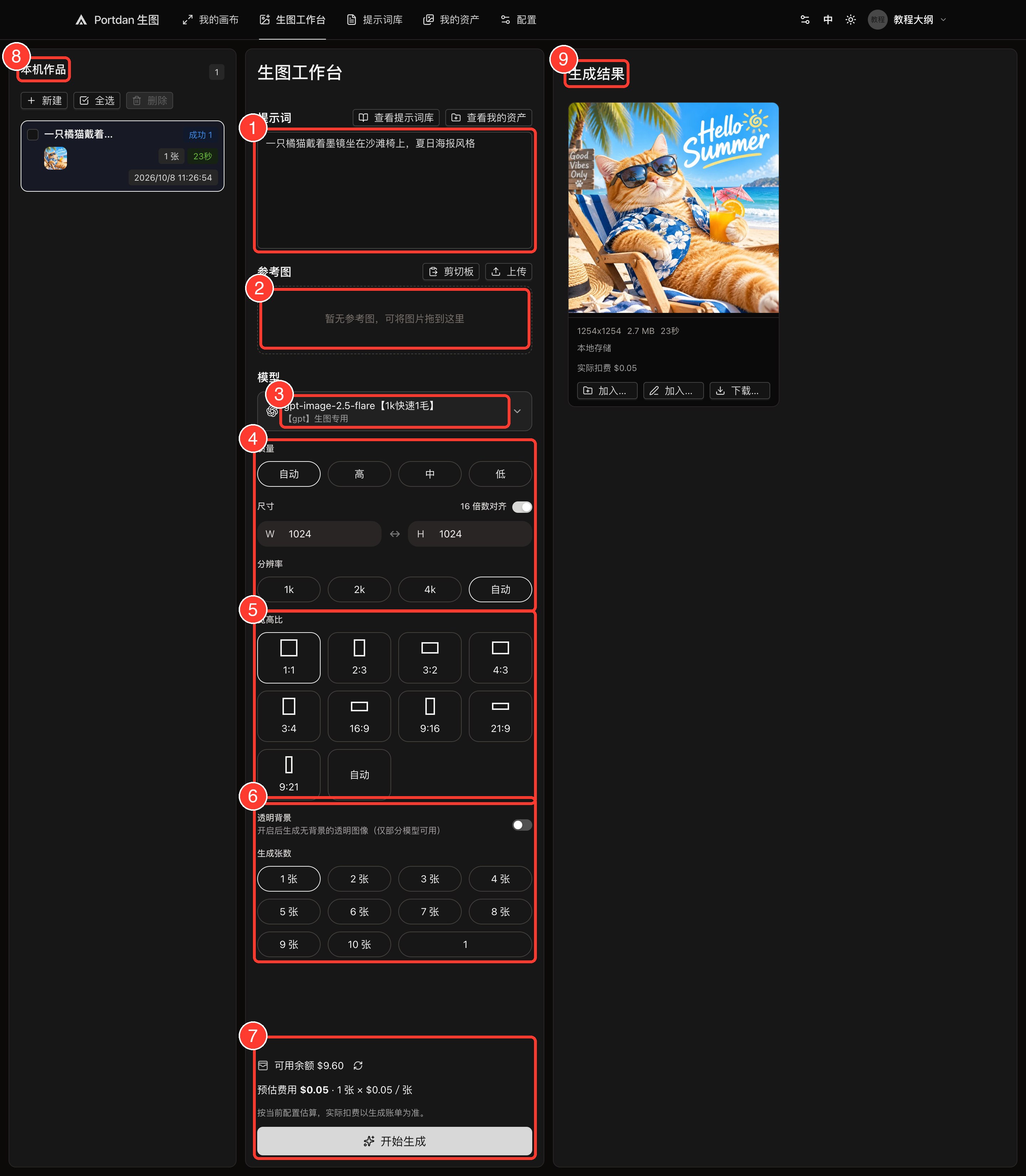
- ① 提示词
- 用大白话描述画面:主体、风格、构图、光线输入框上方有「查看提示词库」「查看我的资产」两个抄词入口
- ② 参考图
- 可选点「上传」、从「剪切板」粘贴,或直接把图片拖进来;图生图从这里加
- ③ 模型
- 登录后显示当前账号可用模型名字里写着速度和价格档,如「1k快速1毛」
- ④ 质量 / 尺寸 / 分辨率
- 质量、分辨率保持「自动」即可尺寸是具体像素,默认 1024×1024,一般不用改
- ⑤ 宽高比
- 方图 1:1、竖图 2:3 / 9:16、横图 3:2 / 16:9 等 9 档,外加自动
- ⑥ 透明背景 / 生成张数
- 透明背景仅部分模型支持张数 1–10 张,多出几张挑最满意的
- ⑦ 预估费用
- 按当前配置估算,实际扣费以生成账单为准确认好价格再点「开始生成」
- ⑧ 本机作品
- 你的生成记录,点任意一条回看结果只存在当前浏览器本地;「全选」后可批量删除
- ⑨ 生成结果
- 新图出现在这里宽屏在右侧,窄屏在下方
结果出来后
结果图下方有三个按钮,从左到右是「加入我的资产」「加入参考图」「下载原图」;之后想再找这张图,点左栏「本机作品」里的记录:
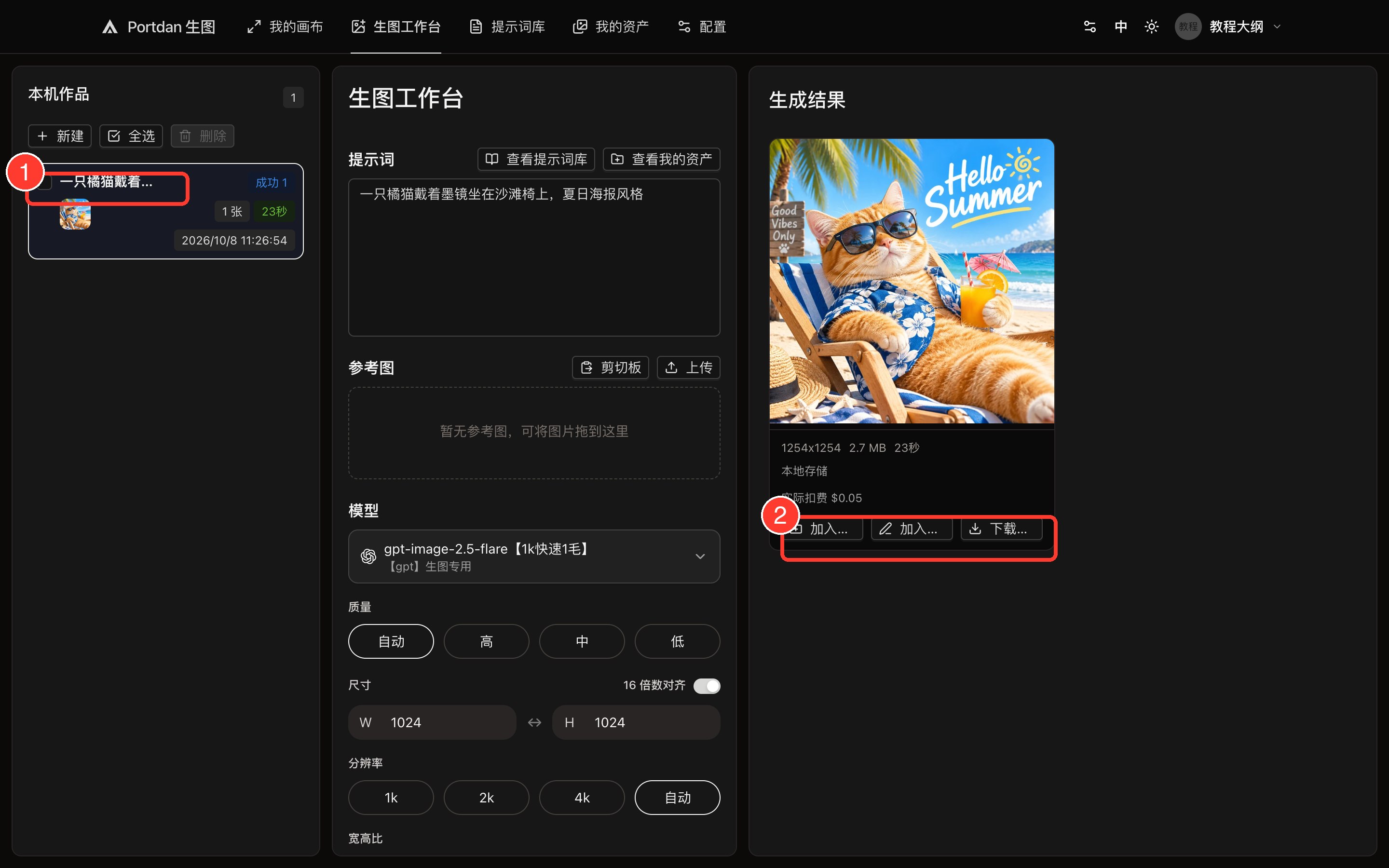
- 下载原图:存到电脑。必须及时下载,记录只保存在浏览器本地。
- 加入参考图:这张图变成下一次生成的参考图,改图、迭代最顺手。
- 加入我的资产:进素材库长期保存,见下文「我的资产」。
不满意:改提示词,再点一次「开始生成」。
提示词库:不会写就抄一条
顶部导航点「提示词库」。登录后是完整提示词中心,1742 条开源提示词随便抄:
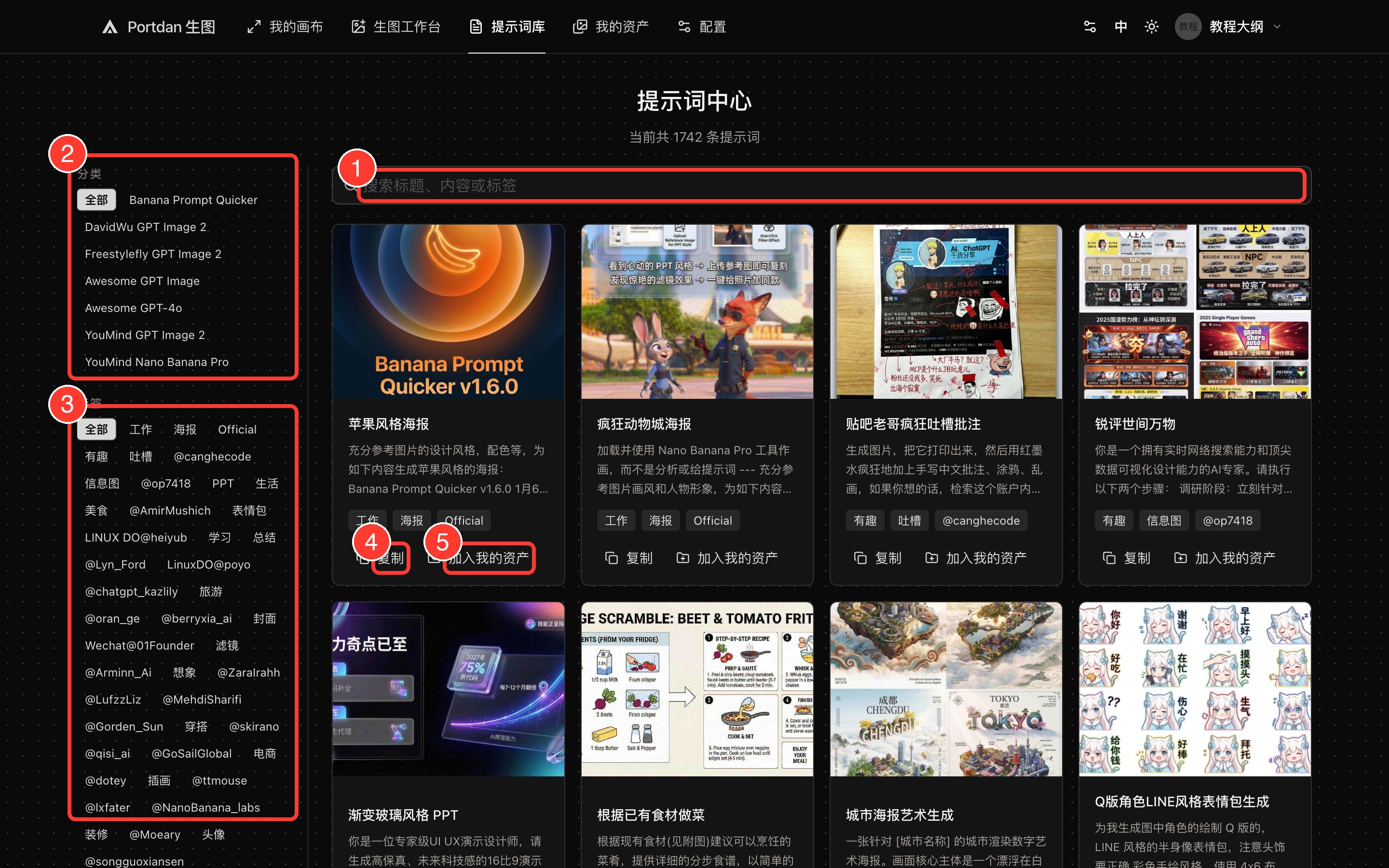
- 复制:粘贴到生图工作台,改几个字就能用。
- 加入我的资产:好提示词进素材库长期保存。
写不出好提示词?三条路
- 抄:提示词库搜场景词,复制一条改着用。
- 让 AI 写:画布里的文本节点能选语言模型帮你写,见下文「我的画布」。
- 看图反推:把别人的好图拖进画布,用图片节点的「反推提示词」让 AI 拆出提示词,见下文「图片节点的图标工具栏」。
未登录只看到示例
不登录时只有三条示例卡,点卡片上的「填入工作台」直接带进工作台试;登录后才有完整库和搜索筛选。
我的画布:进阶画法
画布把创作过程摊开:节点放内容,连线表示「谁喂给谁」。画布为鼠标和键盘设计,手机上请用生图工作台。
认识画布
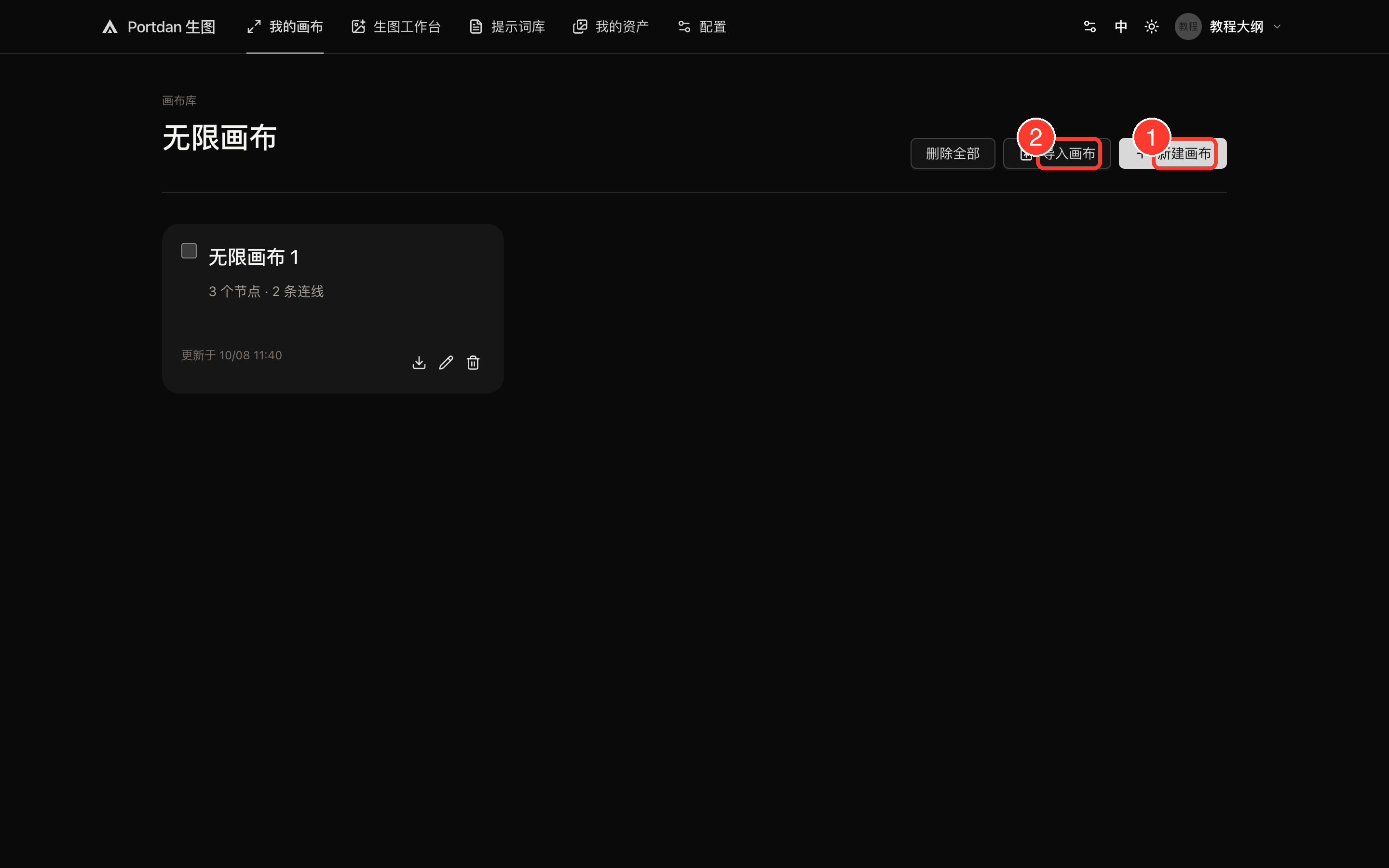
顶部导航点「我的画布」→「新建画布」(页面标题叫「无限画布」,就是它):
进入画布,界面各部分:
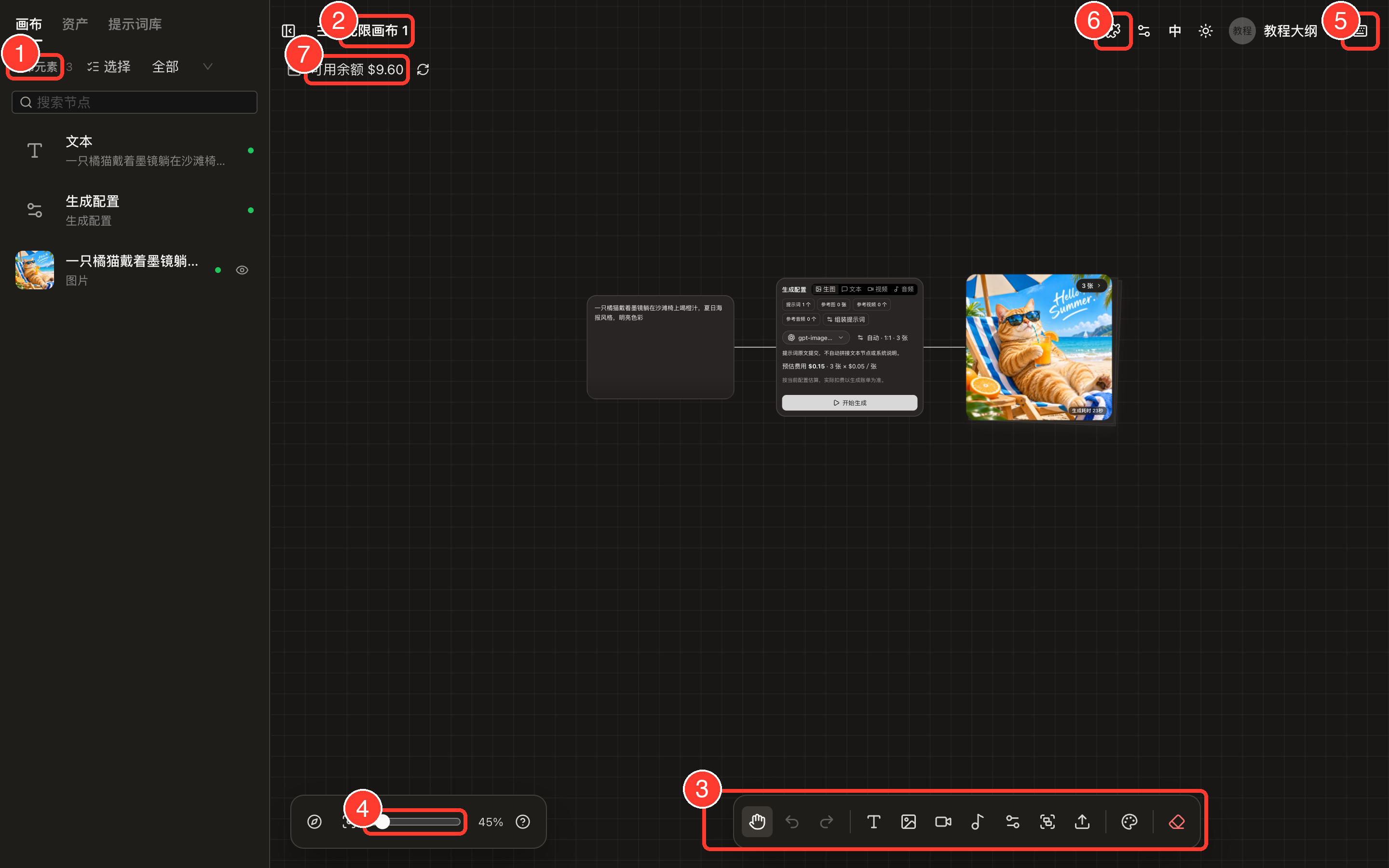
- ① 节点列表
- 画布上所有节点,点条目定位过去左侧面板还有「资产」「提示词库」两个页签,素材直接插进画布
- ② 画布名称
- 双击改名
- ③ 底部工具栏
- 新建节点:文本、图片、视频、音频、生成配置、组右侧还有上传素材、画布外观、清空画布
- ④ 缩放
- 拖滑杆精确缩放,画布上滚轮也能缩放
- ⑤ 快捷键
- 点右上角网格图标(或底部左侧问号)看完整快捷键表
- ⑥ 节点插件
- 装扩展节点:Markdown、SVG、3D 全景等,见下文
- ⑦ 可用余额
- 在画布名称下方,点刷新图标更新
三分钟跑通一条链路
- 底部工具栏点「T」加一个文本节点,双击它写下画面描述。
- 保持选中,点文本节点上方浮动工具栏的「生图」:右侧自动出现生成配置节点,并自动连好线。
- 在配置节点里选模型、比例、张数,点「开始生成」。
- 结果图出现在右侧的图片节点里,自动连线。选中图片节点再点「生图」,就能基于它继续改,一层层迭代。
选中不同节点,浮动工具栏不一样:文本节点是「信息 / 删除 / 存资产 / 生图 / 缩小 / 放大」,生成配置节点是「信息 / 删除 / 生成配置」。
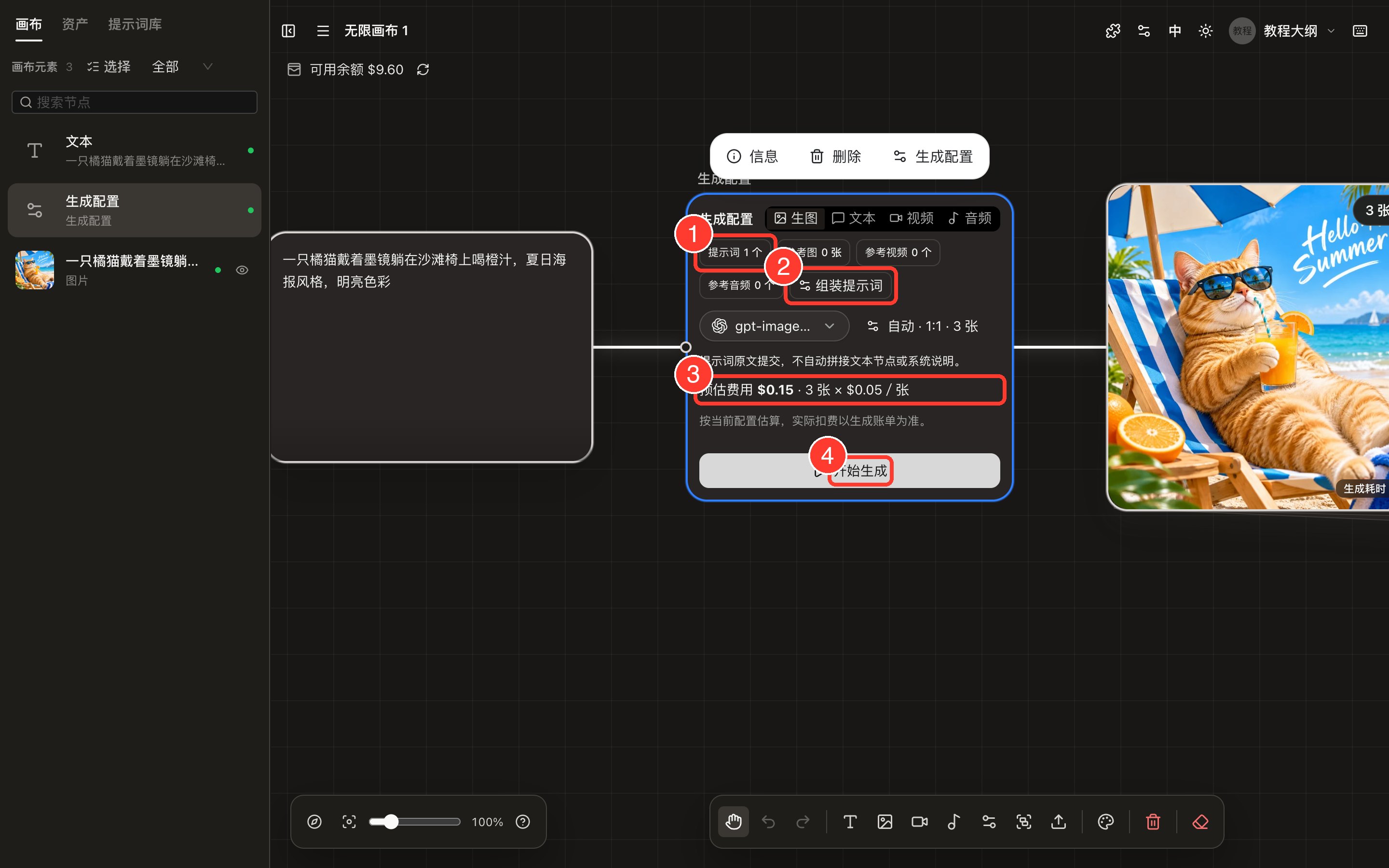
- ① 上游计数
- 配置节点读到了几条提示词、几张参考图连线越多,喂给 AI 的内容越多
- ② 组装提示词
- 默认原文提交,参考图片单独传递打开后把上游文本拼接再生成;风格词、主体词拆成多个文本节点复用时用它
- ③ 预估费用
- 张数 × 单价实际扣费以生成账单为准
- ④ 开始生成
- 生成中变成「停止」,随时中断
图片节点的图标工具栏
选中图片节点,顶部浮现一排图标按钮(图标没文字,悬停会显示名字):
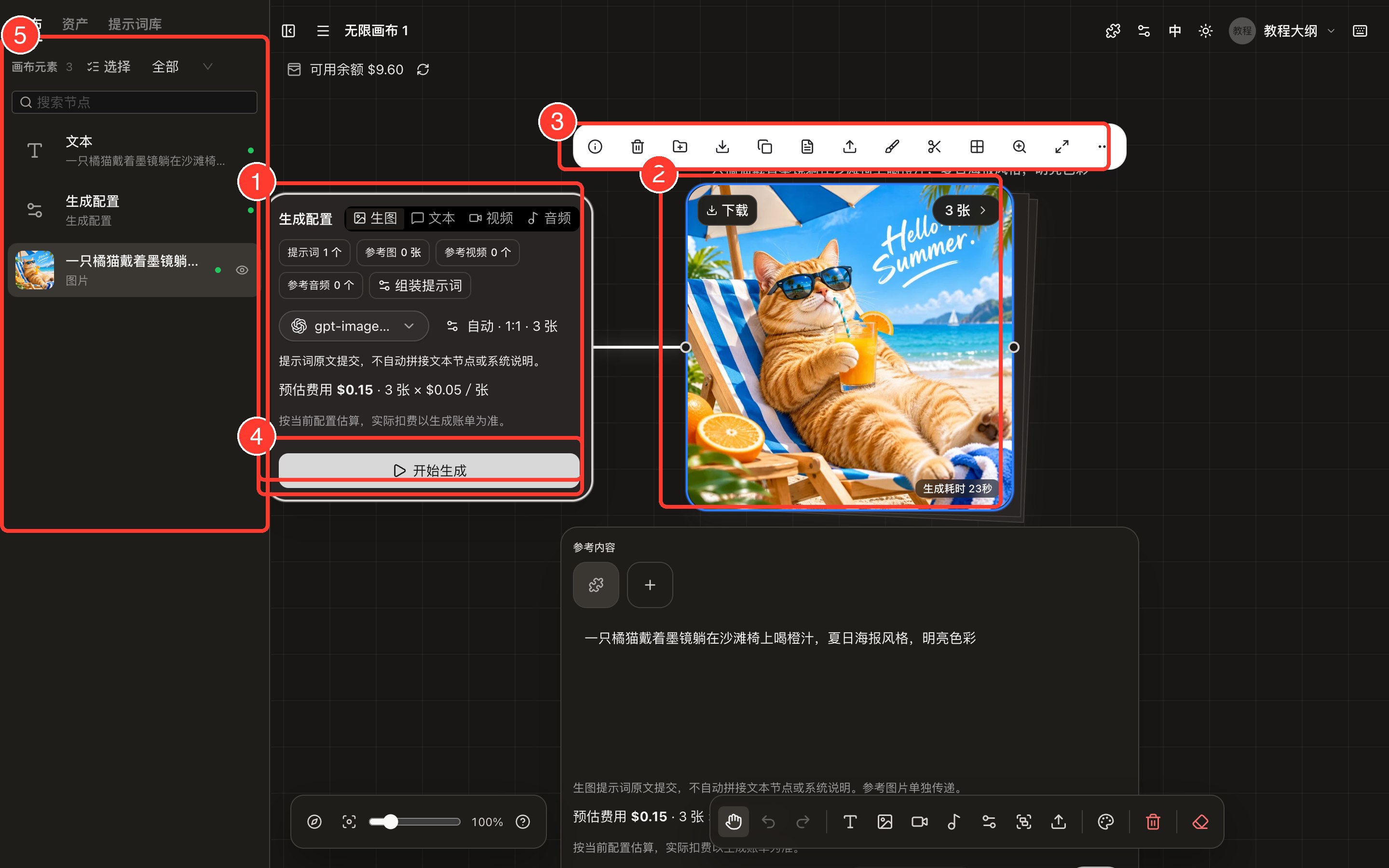
常用功能:
- 存和下:加入我的资产、下载图片。
- 改图:替换图片、添加蒙版遮罩后局部修改(见下节)、裁剪并生成新节点、放大图片分辨率。
- 反推提示词:复制生成该图的提示词;或点「创建反推提示词的文本和配置节点」,让 AI 看图写词——看到好图拖进来反推一条,是学写提示词最快的路。
- 整理:按行列切分图片(表情包、多格图一键拆开)、查看图片详情、移除节点。
- 工具栏最后一个图标「配置快捷工具」:自定义这排按钮。
只改图的一部分:蒙版局部修改
选中图片节点 → 图标工具栏点「添加蒙版遮罩后局部修改」,进入局部遮罩编辑器:
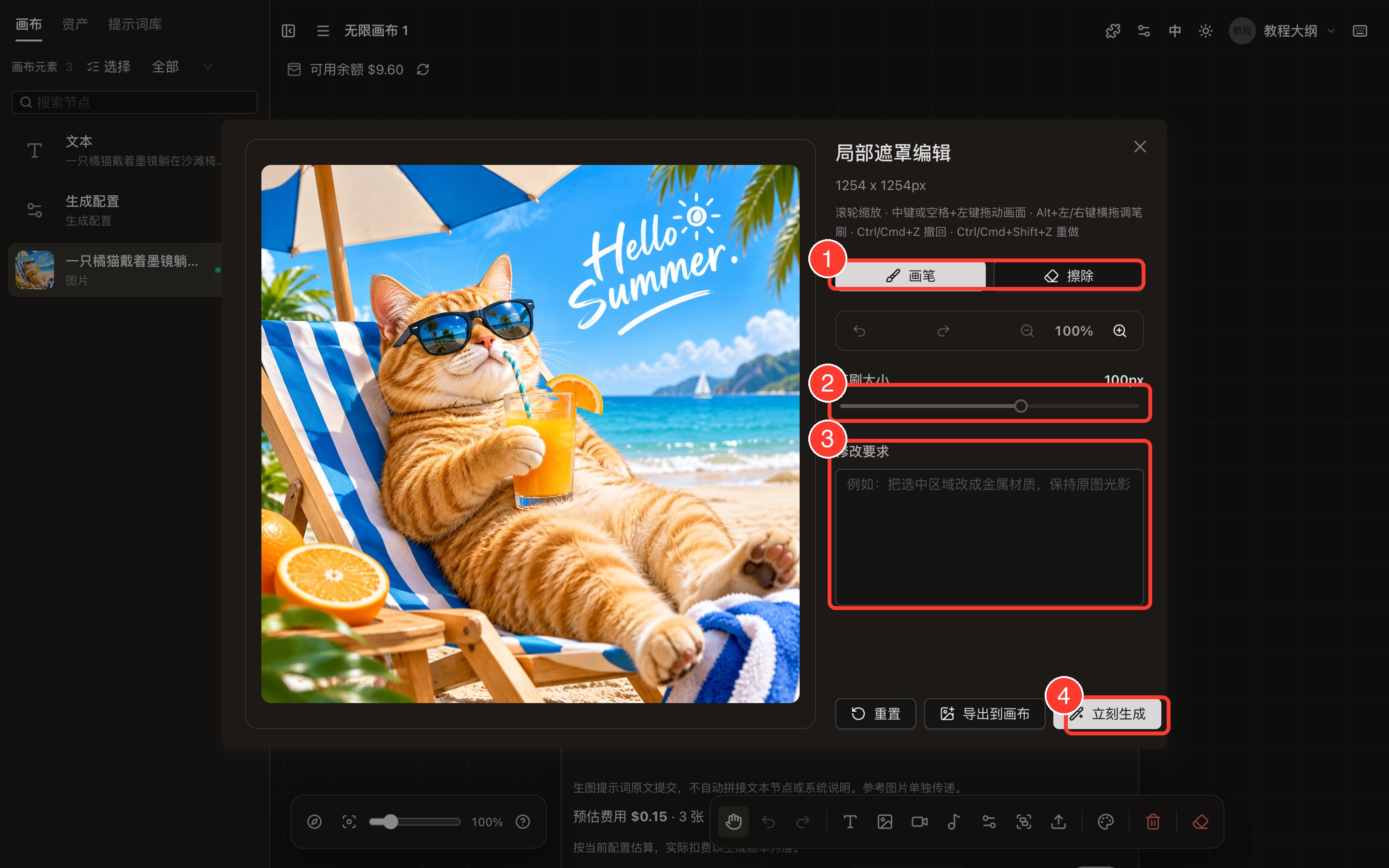
「导出到画布」可把当前进度存成新节点。涂抹时滚轮缩放画面,Alt + 左 / 右键横拖调笔刷。
文本节点:让 AI 帮你写提示词
选中文本节点,底部面板里选语言模型、写一句要求(比如「帮我把这句话改成生图提示词」),AI 生成文字直接进节点。消耗账号额度。
快捷键
点画布右上角网格图标(或底部左侧问号)看完整表:
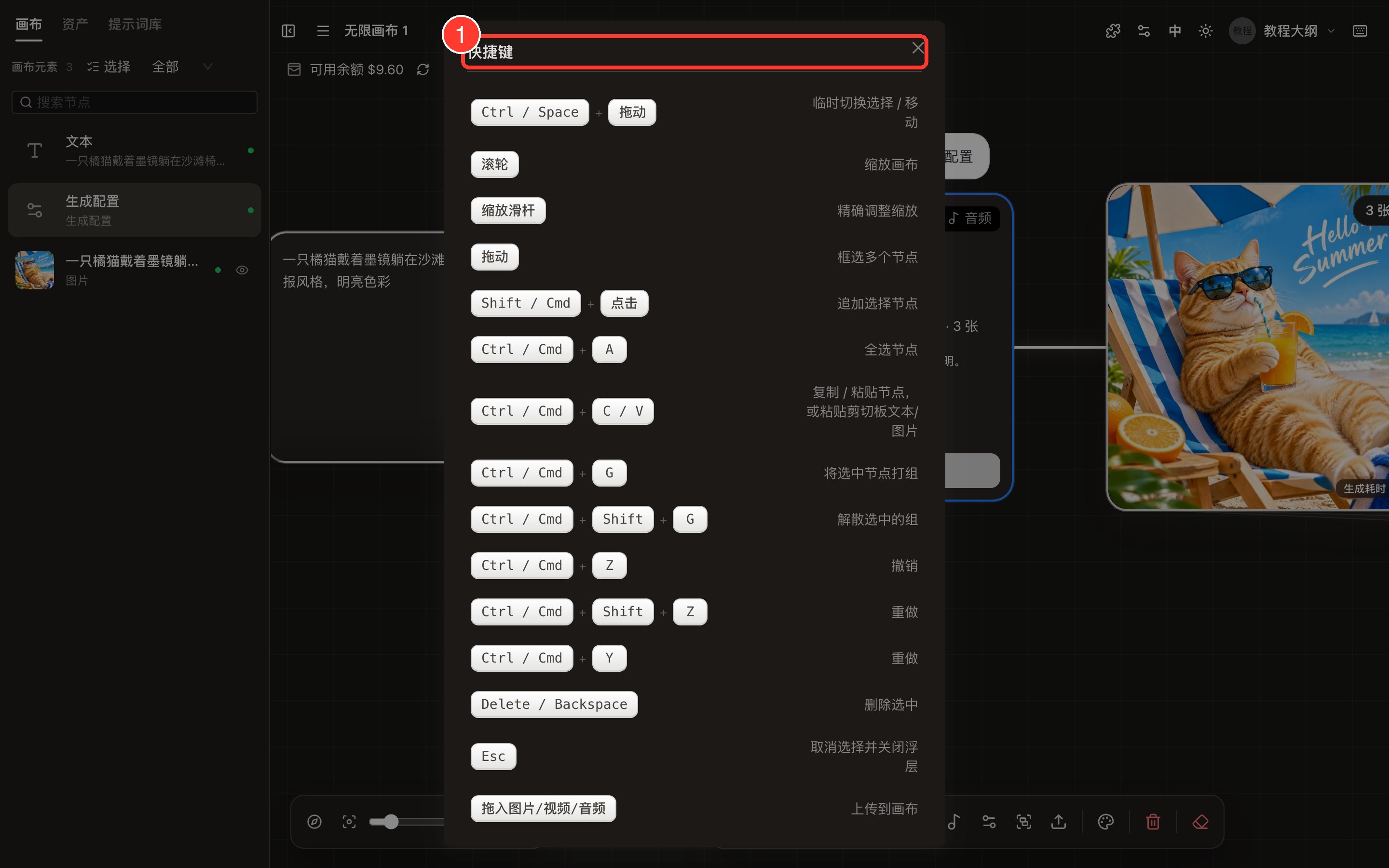
| 操作 | 效果 |
|---|---|
| 拖动空白处 | 框选多个节点 |
Ctrl / Space + 拖动 | 临时切换选择 / 移动 |
| 滚轮 | 缩放画布 |
Shift / Cmd + 点击 | 追加选择节点 |
Ctrl / Cmd + A | 全选节点 |
Ctrl / Cmd + C / V | 复制、粘贴节点,或粘贴剪贴板的文本和图片 |
Ctrl / Cmd + G | 选中节点打组 |
Ctrl / Cmd + Shift + G | 解散组 |
Ctrl / Cmd + Z | 撤销 |
Ctrl / Cmd + Shift + Z 或 Ctrl / Cmd + Y | 重做 |
Delete / Backspace | 删除选中的节点或连线 |
Esc | 取消选择并关闭浮层 |
| 拖入图片 / 视频 / 音频文件 | 上传到画布 |
节点插件
点顶部拼图图标打开插件市场。官方插件:Markdown 节点、便利贴节点、SVG 节点和 HTML 节点(接收上游文本节点的源码直接渲染,AI 写代码画布出成品)、3D 全景节点(从上游图片节点取全景图,原地 360° 观看)。
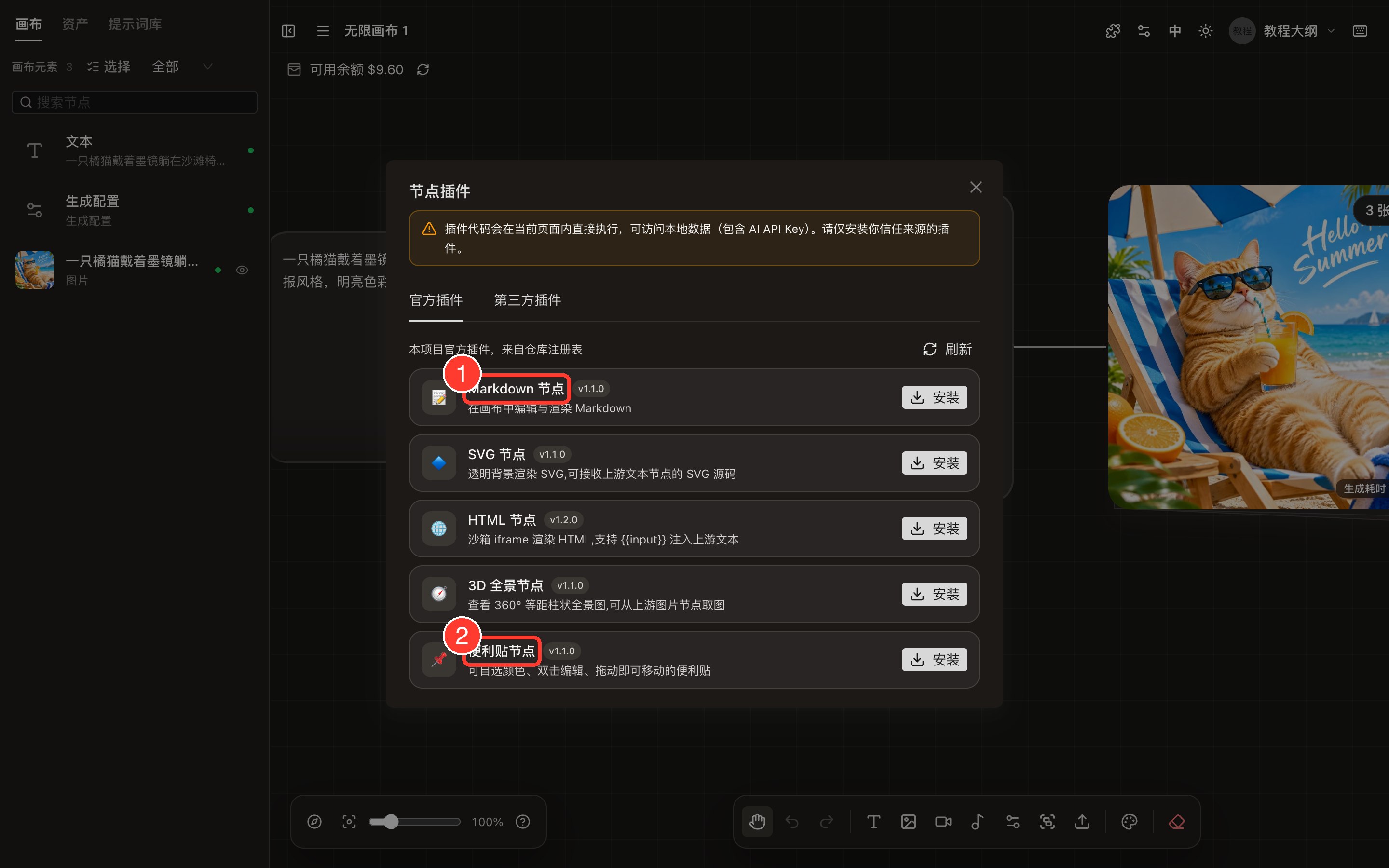
只装你信任的插件
插件代码会在当前页面里直接执行,能读到本地数据(包括 AI API Key)。「第三方插件」页签同样适用:只安装信任来源的插件。
画布存在哪
画布自动保存在当前浏览器本地,按账号隔离。换浏览器、换电脑前:在「我的画布」列表把画布导出成文件,到新环境再「导入画布」。
我的资产:攒素材
「我的资产」是你的素材库,常用图片、好用的提示词都存这里:
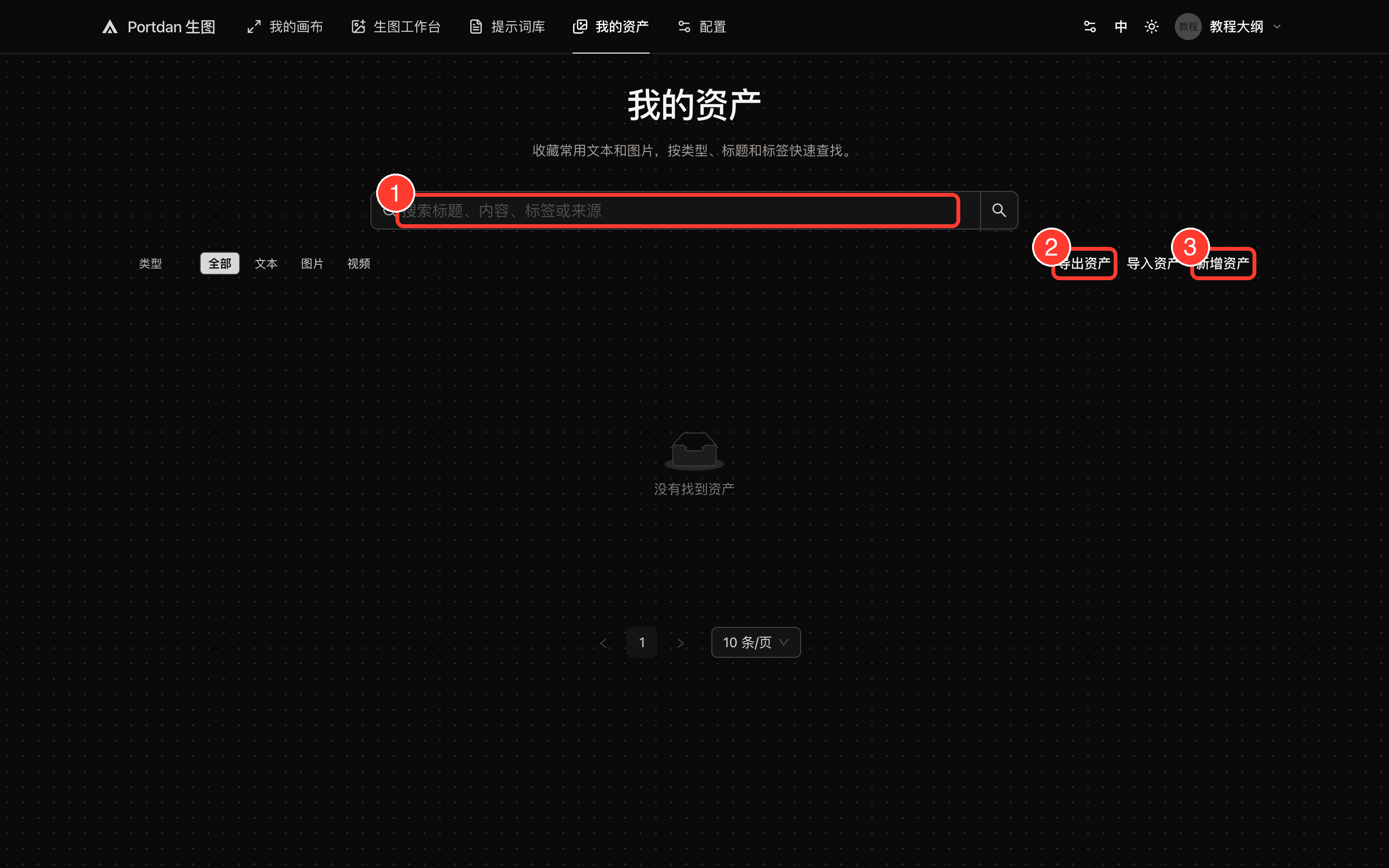
- 存进来的入口:工作台结果卡「加入我的资产」、画布节点工具栏「存资产」、提示词卡「加入我的资产」。
- 支持搜索、按类型筛选(文本 / 图片 / 视频)、编辑标题和标签。
- 素材同样只存在浏览器本地:换浏览器前先「导出资产」,到新环境「导入资产」。
配置页:看模型和连接
顶部导航点「配置」,「渠道」页签列出当前账号可用的模型,名字里带分组和价格档(如「【gpt】生图专用 gpt-image-2.5-flare【1k快速1毛】」):
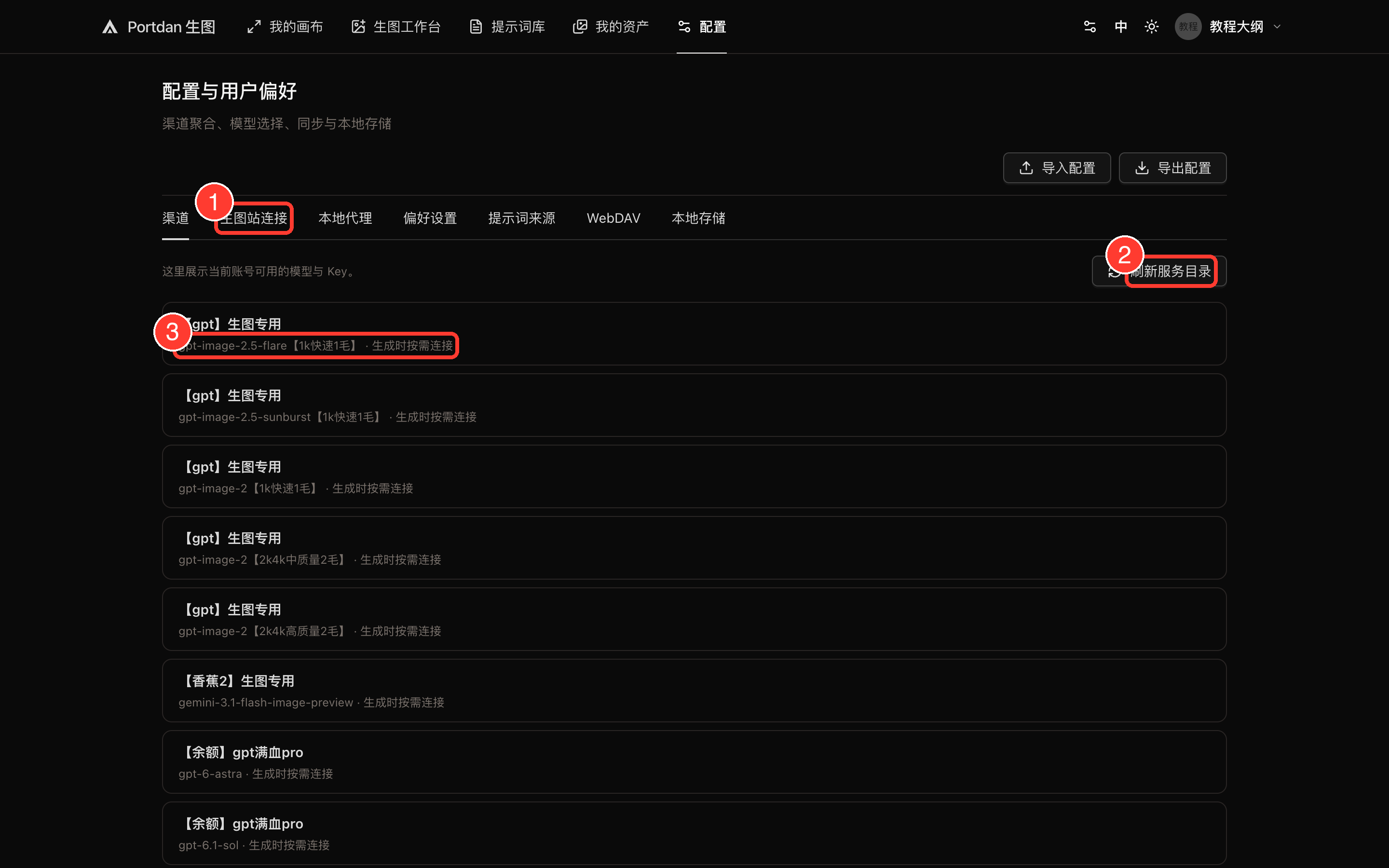
- 每个分组共用一条生图连接:第一次用某个分组生成时自动建立,不用了可以暂停(只影响新生成)。
- 其余页签(本地代理、偏好设置、提示词来源、WebDAV、本地存储)日常用不到;右上角「导出配置 / 导入配置」可备份偏好。
常见问题
生图扣哪里的额度? 走你 Portdan 账号的额度,余额和扣费按美元显示。预估费用只是估算,实际扣费以生成账单为准;明细在主站使用记录里查。要充值:点右上角账号菜单里的「前往Portdan充值」。
生成的图存在哪? 生成记录和图片保存在当前浏览器本地;服务器只临时转存原图并自动清理,不提供长期云端图库。重要的图必须下载到本地保存。
能生成视频吗? 暂时不能。界面上保留了视频节点入口,但视频功能已关闭,生图站目前只做图片。
想让 AI 批量自动生图? 那是 API 的用法:把 Key 发给 AI 配好环境变量,以后直接说提示词。见 AI 生图。
登录后模型下拉是空的? 去「配置」点「刷新服务目录」;还是没有,找技术支持。
换浏览器后画布和素材不见了? 它们只存在原浏览器本地。下次换之前:画布在「我的画布」列表导出,素材在「我的资产」导出。
现在就去画一张打开 image.portdan.com,登录、填提示词、点生成。遇到问题找技术支持。